




Diese Anleitung zeigt Ihnen, welche Funktionen Ihnen für einen bestehenden Sectigo ACME-Zugang im PSW Kundenaccount zur Verfügung stehen und wie Sie diese verwenden.
ACME-Übersicht öffnen
In Ihrem PSW Kundenaccount wird der Sectigo ACME-Zugang zunächst in einer kompakten Übersicht unter dem Reiter “ACME” angezeigt. Dort sehen Sie unter anderem die ACME-Nummer, das Bestelldatum und die Laufzeit.

Details und Domains anzeigen
Klicken Sie links auf den kleinen Pfeil in der Zeile des ACME-Zugangs. Dadurch klappt die Detailansicht auf. Hier werden die zu diesem Zugang hinzugefügten Domains sowie die jeweilige Auftragsnummer angezeigt.
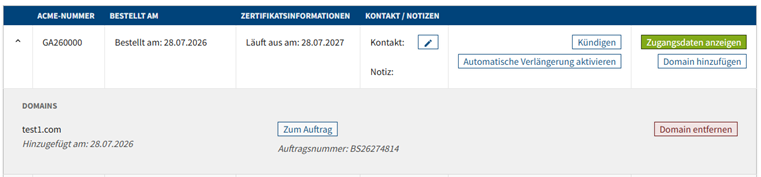
Kontakt und Notiz bearbeiten
Über das Stiftsymbol  können Sie die Kontaktdaten und das Notizfeld des ACME-Zugangs bearbeiten.
Tragen Sie im Feld „Kontakt“ die gewünschte Kontakt-E-Mail-Adresse ein. Dieser wird im Falle einer Kündigung, Zusatzbuchungen oder sonstigen Anpassungen an diesem dedizierten ACME-Zugang benachrichtigt. Im Feld „Notiz“ können Sie zusätzliche Informationen zum ACME-Zugang hinterlegen.
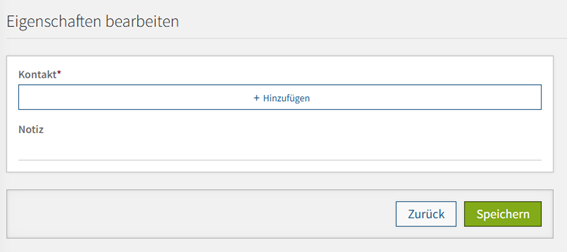
Speichern Sie die Änderungen anschließend über „Speichern“.
ACME-Zugang kündigen
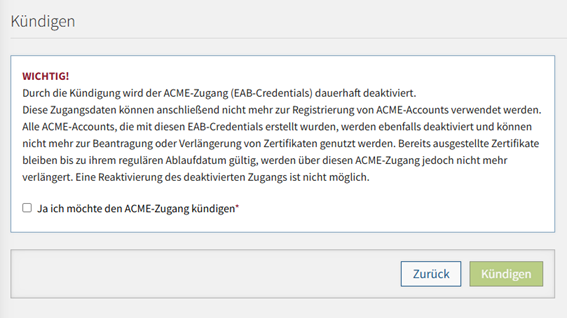
Über die Funktion „Kündigen“ gelangen Sie zur Kündigungsseite. Dort müssen Sie die Kündigung ausdrücklich bestätigen, bevor der Zugang deaktiviert wird.
Wichtig: Die Kündigung deaktiviert den ACME-Zugang dauerhaft. Die zugehörigen Zugangsdaten können danach nicht mehr zur Registrierung von ACME-Accounts verwendet werden. Eine Reaktivierung ist nicht möglich. Bereits ausgestellte Zertifikate bleiben bis zu ihrem regulären Ablauf gültig, werden über diesen Zugang jedoch nicht mehr verlängert.
Automatische Verlängerung verwalten
Direkt beim ACME-Zugang können Sie die automatische Verlängerung aktivieren oder deaktivieren.
Bei der Aktivierung werden die für diesen Zugang erworbenen Domains zum Ende ihrer Gültigkeit automatisch und kostenpflichtig verlängert. Für die Aktivierung bestätigen Sie die angezeigten Bedingungen und schließen den Vorgang über „Zahlungspflichtig bestellen“ ab.
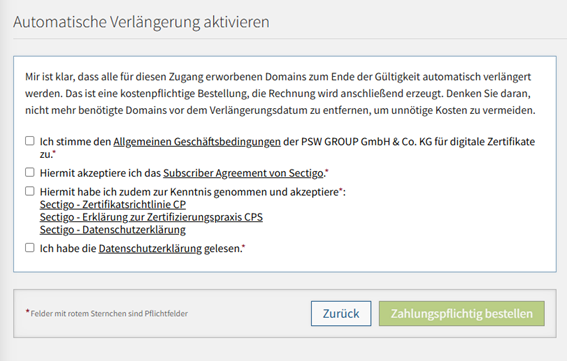
Hinweis: Entfernen Sie nicht mehr benötigte Domains rechtzeitig vor dem Verlängerungsdatum, um unnötige Kosten zu vermeiden.
Zugangsdaten anzeigen
Über den grünen Button „Zugangsdaten anzeigen“ öffnen Sie die Zugangsdaten Ihres ACME-Zugangs. Dort finden Sie den ACME-Endpunkt sowie die External-Binding-Zugangsdaten.
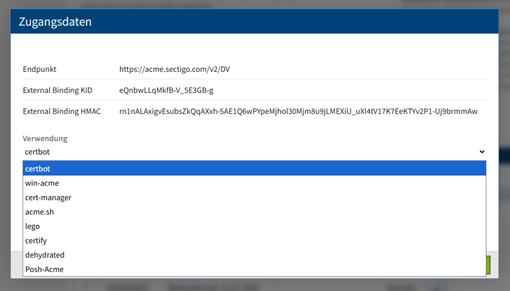
Unter „Verwendung“ können Sie den eingesetzten ACME-Client auswählen. Für den ausgewählten Client wird Ihnen ein passendes Beispiel zur Verwendung der Zugangsdaten angezeigt.
Weitere Domains hinzufügen
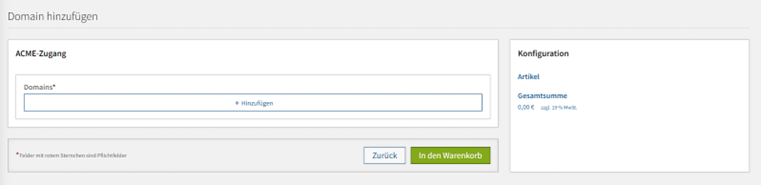
Über „Domain hinzufügen“ können Sie Ihren bestehenden ACME-Zugang um weitere Domains oder Wildcard-Domains ergänzen. Tragen Sie die gewünschte Domain ein und klicken Sie auf „+ Hinzufügen“.
Kostenhinweis: Das Hinzufügen weiterer Domains und Wildcard-Domains ist kostenpflichtig.
Domain entfernen
In der aufgeklappten Detailansicht können Sie einzelne Domains über „Domain entfernen“ aus dem ACME-Zugang löschen. Die Entfernung muss auf der folgenden Seite ausdrücklich bestätigt werden.
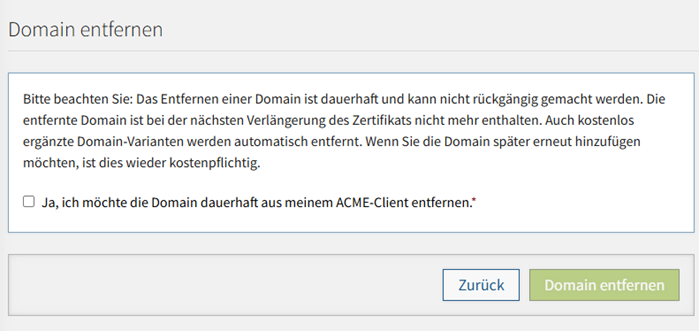
Wichtig: Das Entfernen einer Domain ist dauerhaft und kann nicht rückgängig gemacht werden. Die Domain wird bei der nächsten Verlängerung nicht mehr berücksichtigt. Ein erneutes hinzufügen von bereits entfernten Domains ist kostenpflichtig.
Auftragsübersicht öffnen
Über den Button „Zum Auftrag“ öffnen Sie die Auftragsübersicht der jeweiligen Domain beziehungsweise der ursprünglichen Freischaltungsbestellung.