



Diese Anleitung zeigt Ihnen, wie Sie einen Sectigo ACME-Zugang bestellen, die gewünschten Domains hinzufügen und die Bestellung in den Warenkorb legen.
Im Kundenkonto anmelden
Melden Sie sich mit Ihren Zugangsdaten in Ihrem Kundenkonto an.
ACME-Produkt aufrufen
Öffnen Sie auf der linken Seite den Bereich „Shop“ und klicken Sie auf „Bestellen“. Öffnen Sie anschließend unter „SSL-Zertifikate“ den Bereich „ACME“.
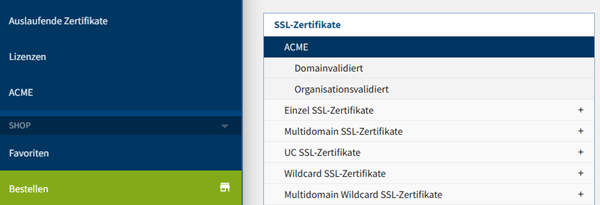
Nun werden Ihnen die verfügbaren ACME-Produkte angezeigt.
Sectigo ACME auswählen
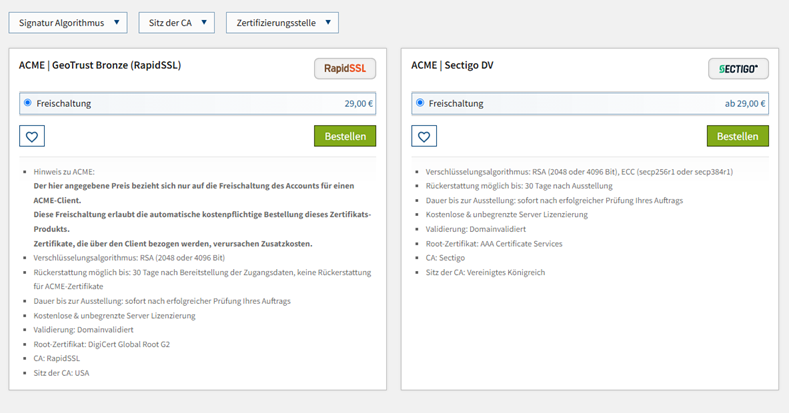
Wählen Sie das Produkt „Sectigo ACME“ aus und klicken Sie auf „Bestellen“. Danach öffnet sich die Konfigurationsseite:
Domains hinzufügen
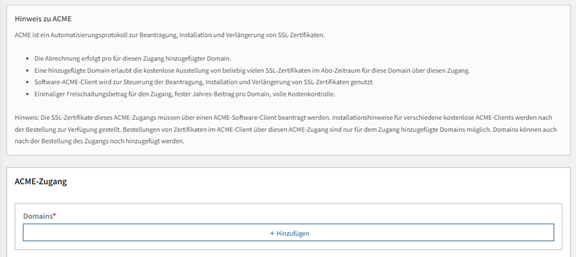
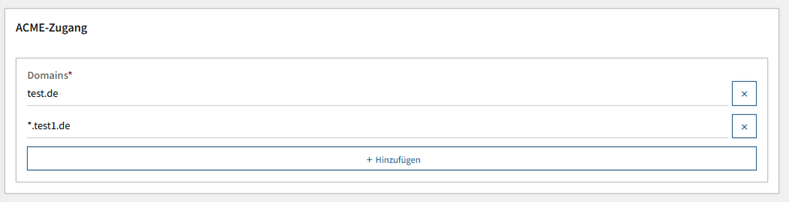
Tragen Sie im Feld „Domains“ die Domain ein, die Sie mit dem ACME-Zugang verwenden möchten. Klicken Sie danach auf „+ Hinzufügen“. Wiederholen Sie diesen Schritt für jede weitere Domain. Auch Wildcard-Domains, zum Beispiel „*.test1.de“, können hinzugefügt werden.
Kostenübersicht prüfen
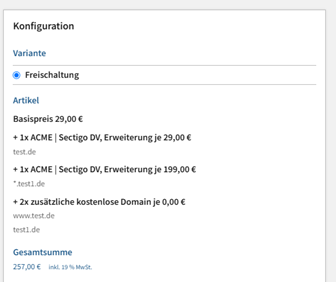
Auf der rechten Seite sehen Sie eine genaue Aufschlüsselung der Kosten. Die Freischaltung und die Kosten der hinzugefügten Domains werden einzeln aufgeführt. Die angezeigte Gesamtsumme enthält die aktuell ausgewählten Positionen. Prüfen Sie die Angaben und die Gesamtsumme sorgfältig.
Automatische Verlängerung festlegen
Die Option „Automatisch verlängern“ ist standardmäßig nicht aktiviert. Setzen Sie den Haken nur, wenn der ACME-Zugang und die dazugehörigen Domains automatisch verlängert werden sollen.

Datenschutzerklärung bestätigen
Bestätigen Sie, dass Sie die Datenschutzerklärung gelesen haben, indem Sie das entsprechende Kontrollkästchen aktivieren.
Auswahl in den Warenkorb legen
Klicken Sie auf „In den Warenkorb“.
Die Konfiguration ist damit abgeschlossen und kann im Warenkorb weiterbearbeitet werden.
Warenkorb kontrollieren
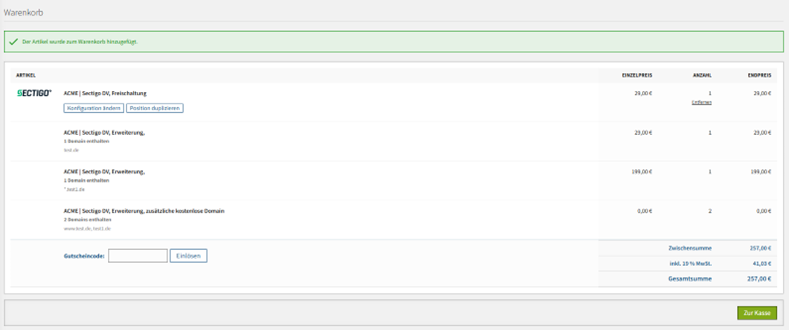
Im Warenkorb sehen Sie die Freischaltung sowie alle hinzugefügten Domains. Prüfen Sie die Angaben noch einmal. Über „Konfiguration ändern“ können Sie Ihre Auswahl bei Bedarf anpassen.